Gustavo
blog.gustavo.cardoso.nom.br
Roteamento estático com PfSense
Neste laboratório, temos o objetivo de conectar duas redes (amarela e rosa) através de uma conexão direta, neste caso, um cabo.
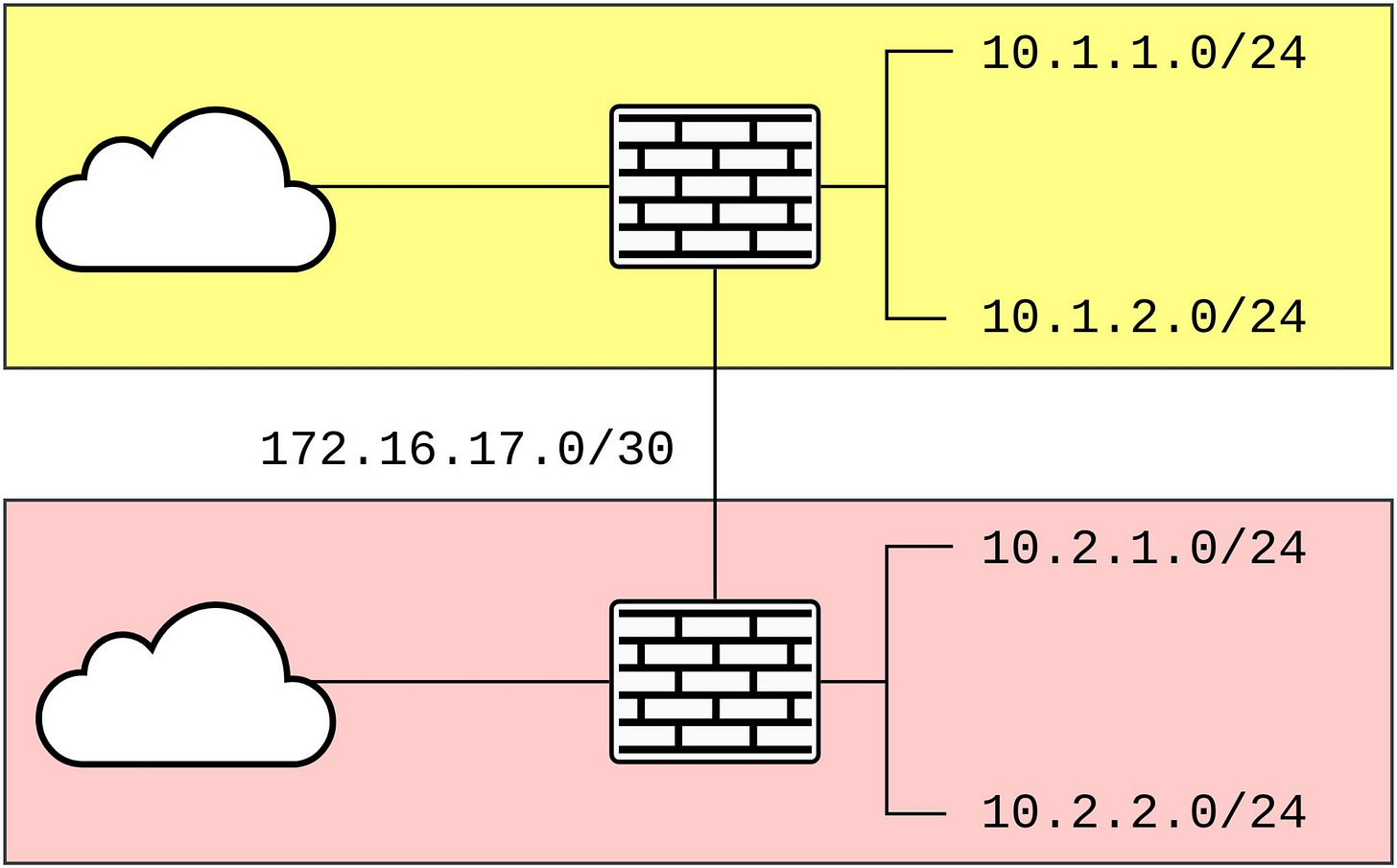
Neste ambiente, já temos as 4 subnets configuradas e se comunicando com a internet, os firewalls não se comunicam através da interface “wan”.
Configuração da interface P2P
A interface P2P será a responsável por manter a comunicação direta entre as redes amarela e rosa. Vamos configurar ambas as interfaces como IPV4 estático fazendo uso dos seguintes endereços:

Configuração realizada no device da rede amarela, para a rede rosa, usaremos o endereço com final 2.
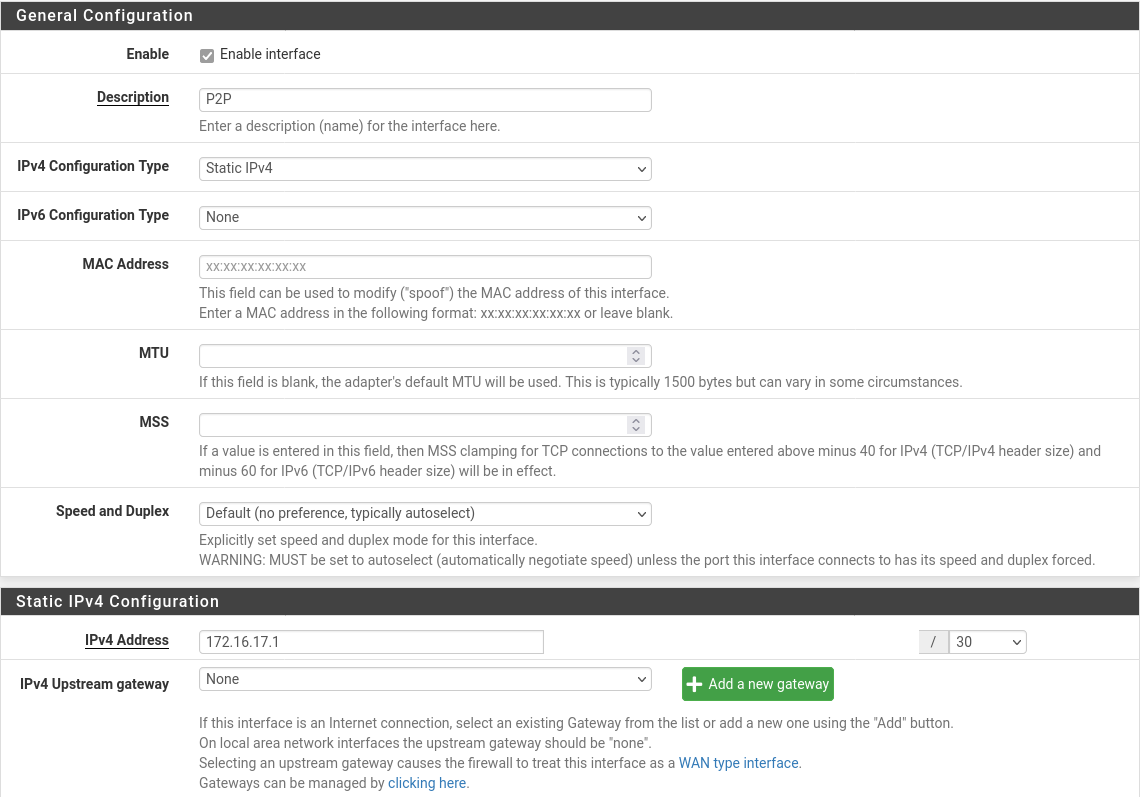
Configuração realizada no device da rede amarela, para a rede rosa, usaremos o endereço com final 2.
Importante: Para estas interfaces, serão desabilitadas as opções: “Block private networks and loopback addresses” e “Block bogon networks”
Configuração dos Gateways
Agora, vamos configurar os Gateways responsáveis pela comunicação entre os firewalls.
O PfSense permite a configuração de duas maneiras, a primeira, diretamente na configuração da interface, onde é adicionado o IP e a descrição, de forma fácil e objetiva:
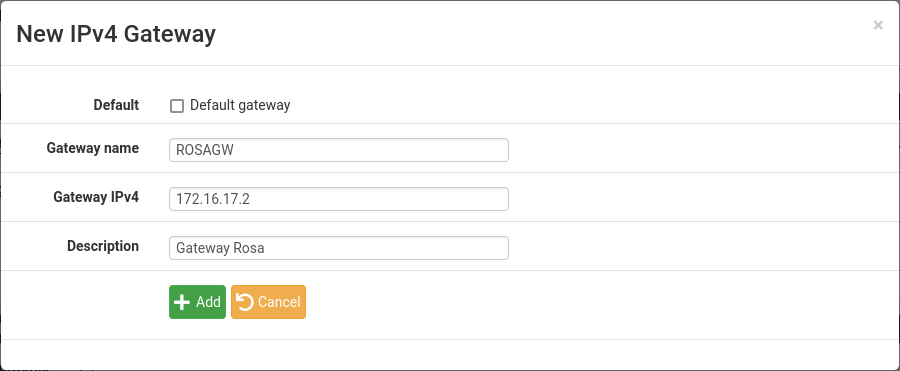
A segunda forma, mais completa, oferece opções mais avançadas, como IP de monitoramento, peso, status, etc.
Para termos acesso à tela de configuração seguimos:
- No menu superior: System→Routing;
- Na tela de Gateways clicamos em Add.
Na tela de configuração, vamos inserir, basicamente os mesmos dados que na versão simplificada, poŕem, vamos identificar qual interface utilizará o gateway.
Neste laboratório, os demais campos, podemos deixar na configuração padrão.
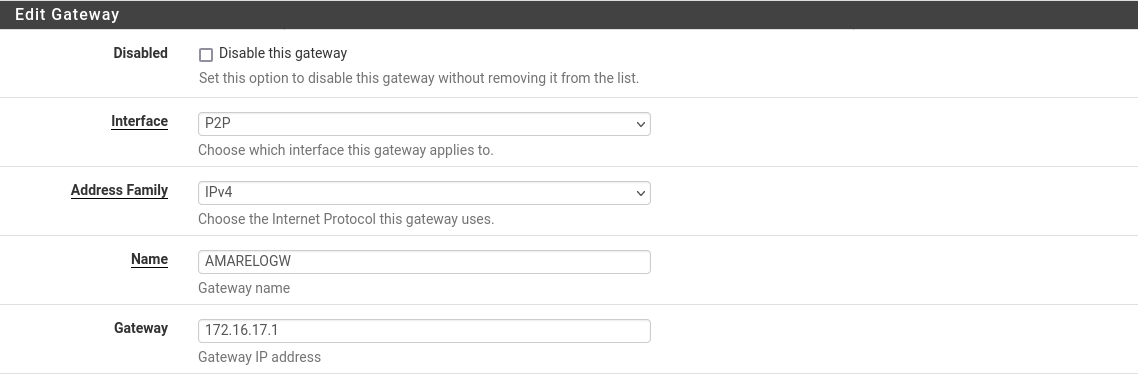
Neste laboratório, os demais campos, podemos deixar na configuração padrão.
Rotas estáticas
Ainda no menu de roteamento do PfSense, devemos selecionar a opção “Static Routes” e devemos criar uma nova rota estática, conforme as imagens abaixo:
Configuração de rota estática no FW Amarelo.
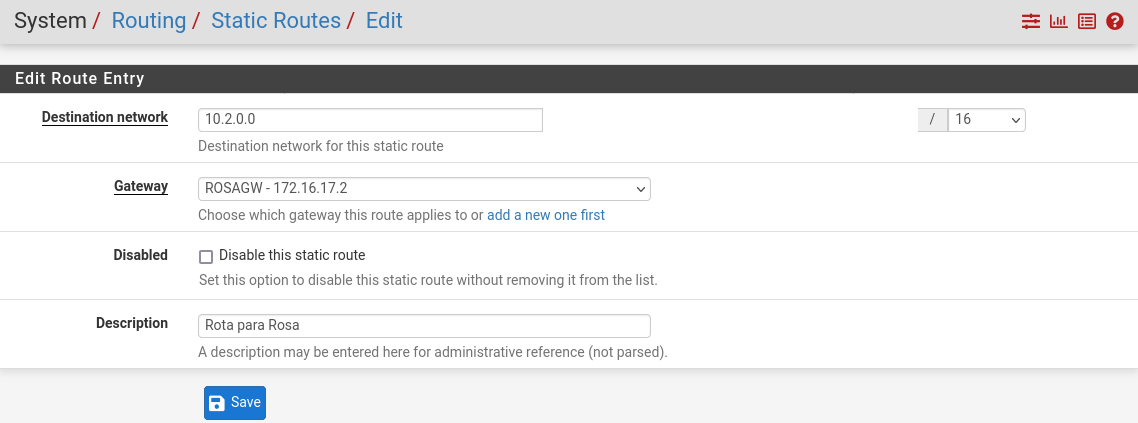
Configuração de rota estática no FW Amarelo.
Configuração de rota estática no FW Rosa.
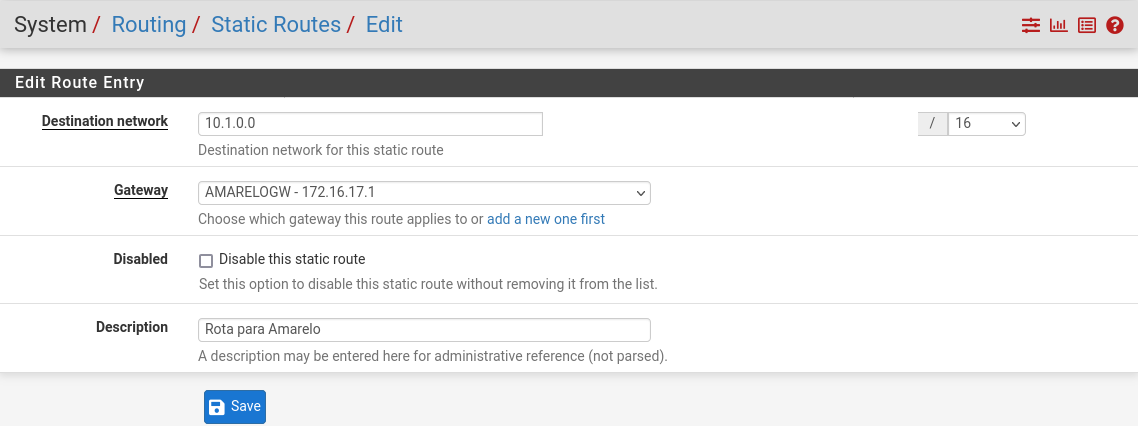
Configuração de rota estática no FW Rosa.
Regras de Firewall
Esta etapa pode variar de configuração para configuração, interfaces com liberação total não precisam de uma regra específica, verifique seu Firewall e as políticas de segurança a serem seguidas. Não me aprofundarei neste tópico.
Vamos criar regras para comunicação entre as redes, conforme abaixo:
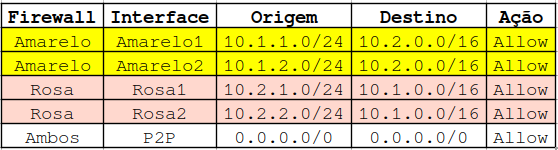
- Em “Firewall → Rules” vamos selecionar a interface que queremos configurar, neste caso Amarelo1;
- Vamos adicionar uma nova Regra, selecionamos Add (neste caso, uma regra acima);
- Preencheremos seguindo as seguintes configurações:
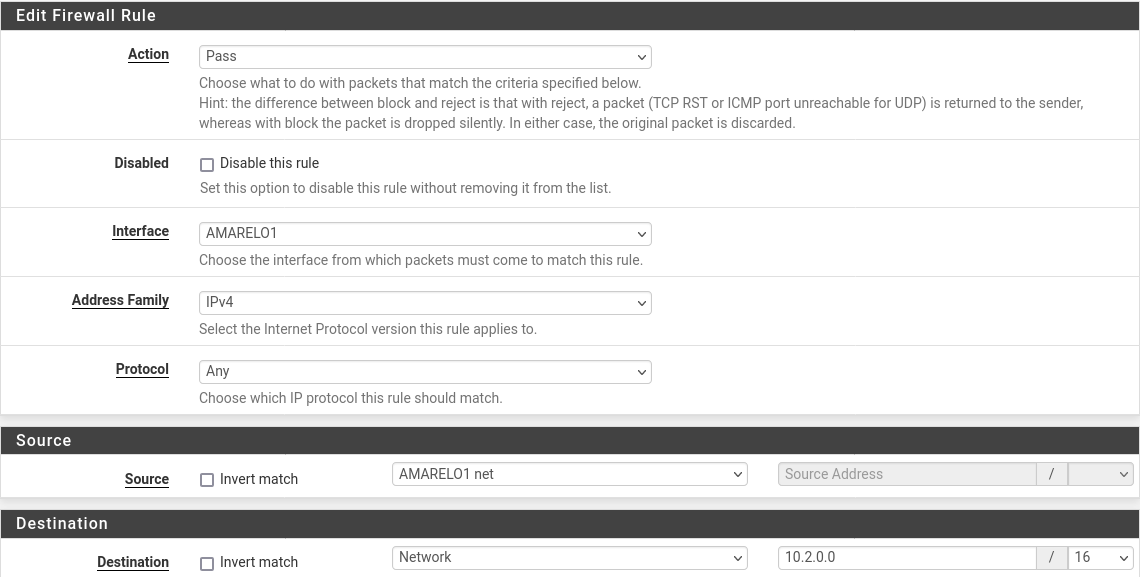
Devemos repetir o processo para as demais interfaces, respeitando suas subnets e configurações.
Testando nossas configurações
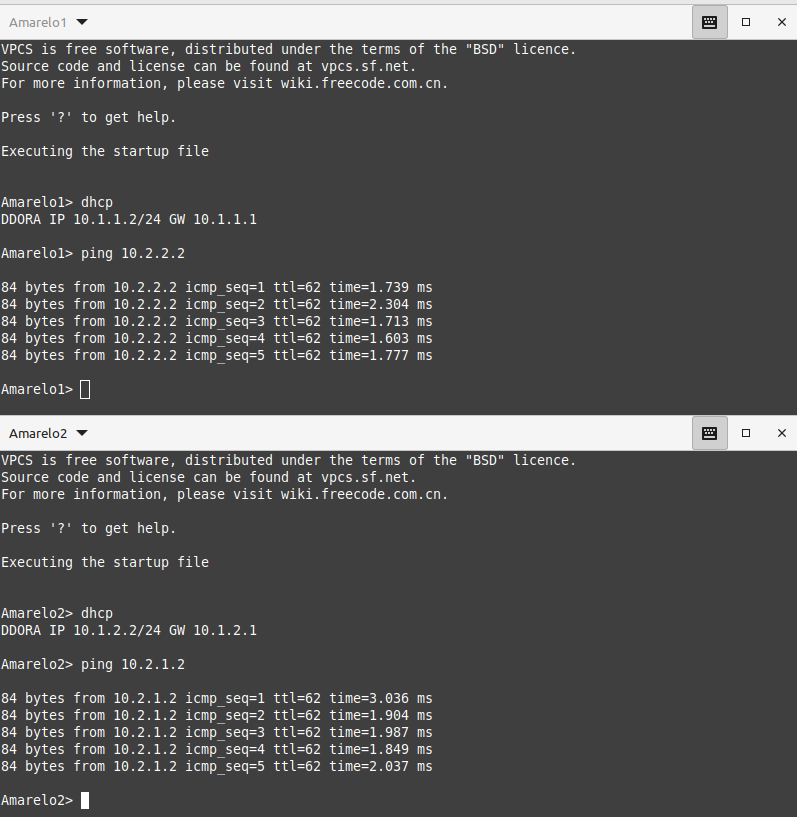
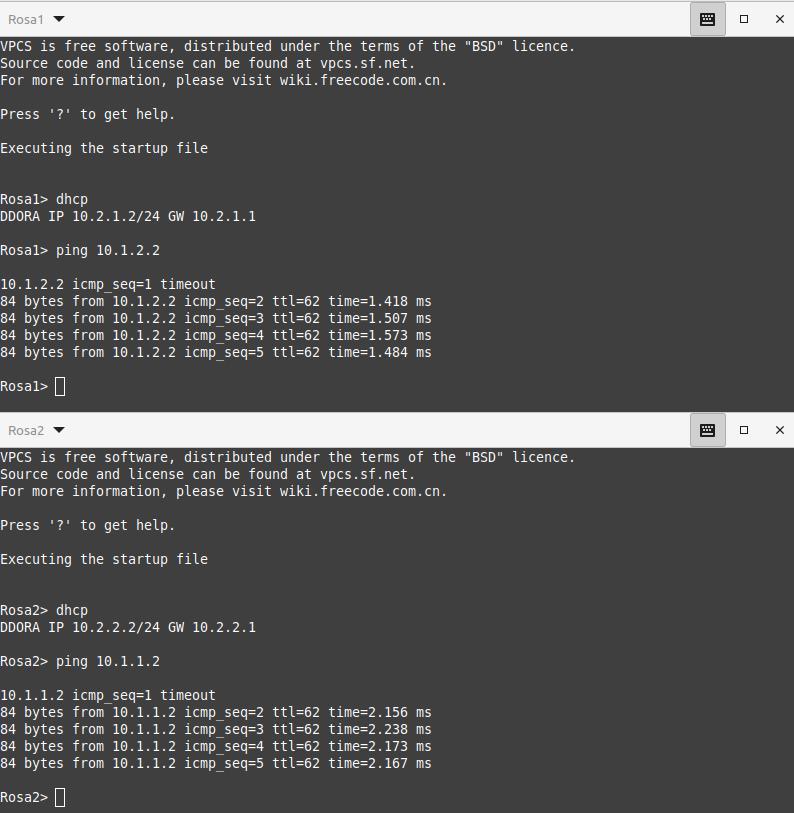
Para testar nossas configurações, vamos pingar computadores da rede rosa a partir da rede amarela e vice-versa.
Conclusão
Neste laboratório, exploramos os passos para a configuração de um roteamento estático bem simples através do PfSense.